Atur izin sebuah peran
Mau mengubah apa yang boleh dilakukan teller, kasir, akuntan, atau petugas tunggal? Centang atau cabut izinnya di Peran & izin — setiap izin ada penjelasan dan tanda risikonya.
Setiap money changer membagi tugas dengan caranya sendiri, jadi izin tiap peran Anda yang mengatur. Menu yang dilihat pegawai, tombol yang bisa diklik, dan panduan di tombol "?" semuanya mengikuti izin perannya. Pemilik akun selalu memegang semua izin dan tidak diatur dari sini.
Langkah
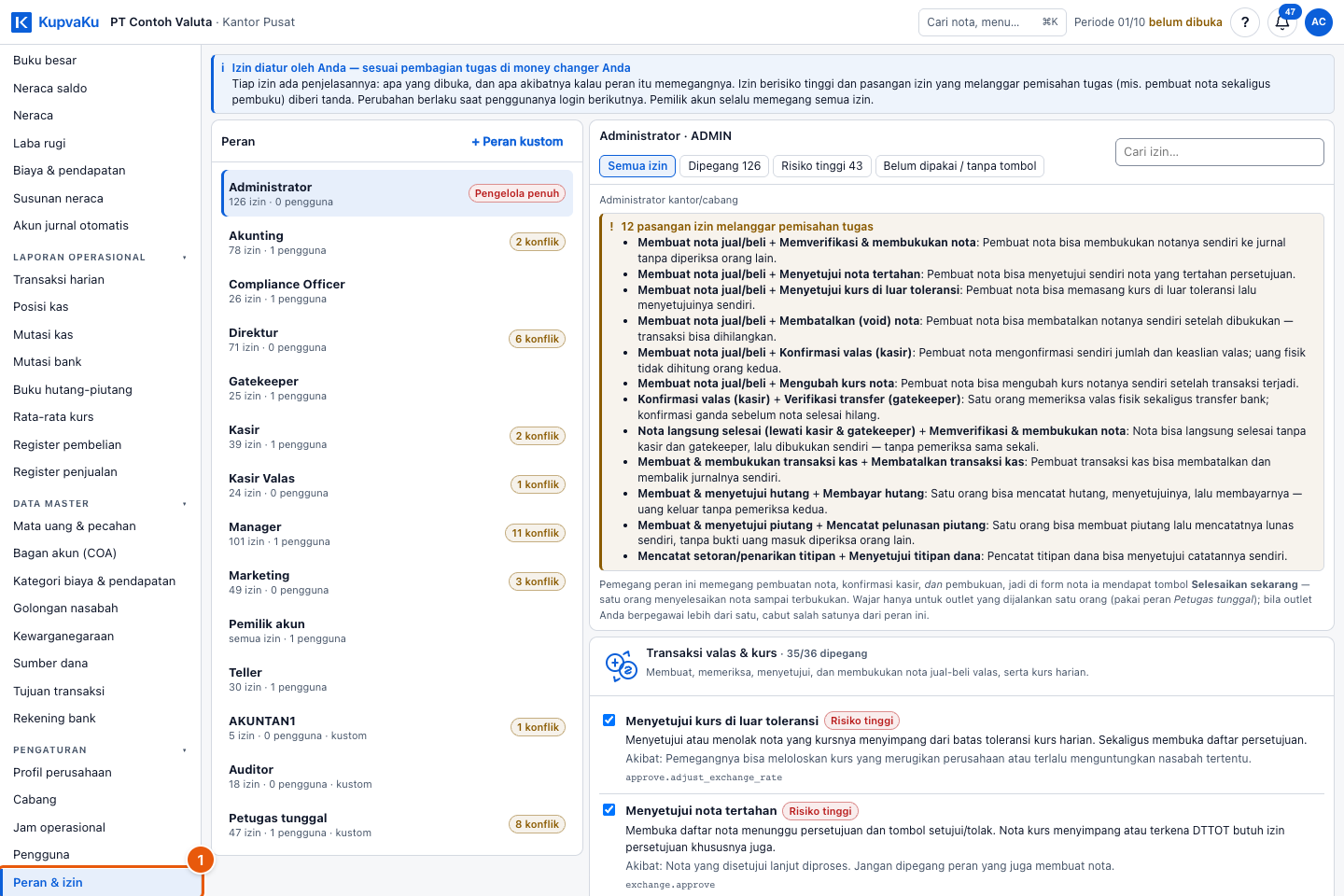
- Buka Peran & izin
Klik Peran & izin di menu kiri, kelompok Pengaturan. Kolom kiri berisi daftar peran: jumlah izinnya, jumlah penggunanya, dan tanda kalau ada masalah.
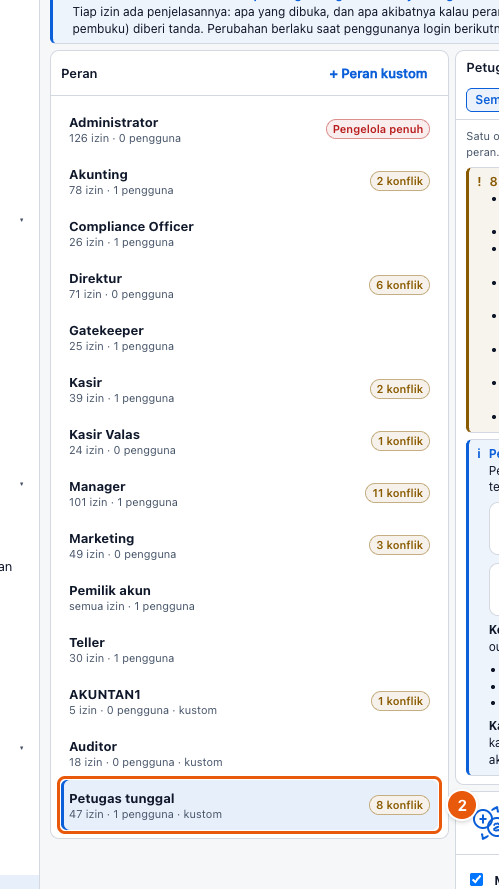
- Pilih perannya
Klik peran yang mau diatur, misalnya Petugas tunggal — peran bawaan untuk outlet yang dijalankan satu orang. Tanda di sebelah nama peran:
- … konflik — peran itu memegang pasangan izin yang melanggar pemisahan tugas.
- Pengelola penuh — peran itu bisa mengatur izin peran mana pun, setara pemilik.
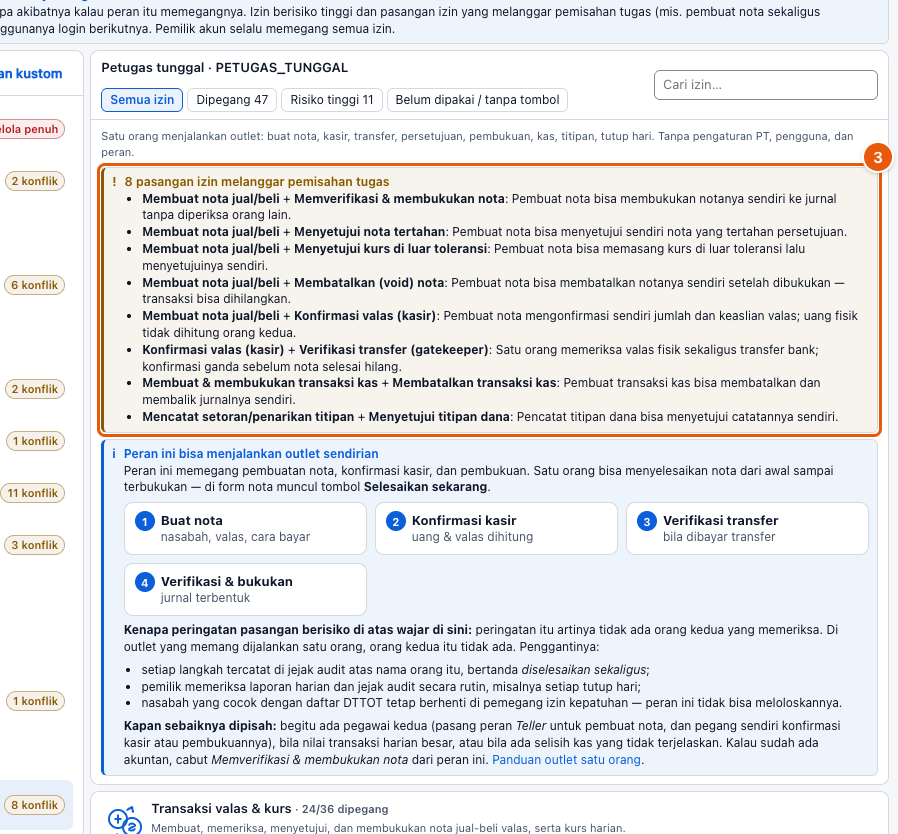
- Baca peringatan kombinasi berisiko
Kotak kuning di kepala peran menyebut pasangan izin yang melanggar pemisahan tugas, beserta akibatnya. Di gambar, peran Petugas tunggal memegang banyak pasangan berisiko — misalnya Membuat nota + Memverifikasi & membukukan nota: pembuat nota bisa membukukan notanya sendiri tanpa diperiksa orang lain. Pasangan berisiko lain yang ditandai, antara lain:
- membuat nota + menyetujui nota tertahan,
- membuat nota + membatalkan (void) nota,
- membuat nota + konfirmasi valas kasir,
- konfirmasi valas kasir + verifikasi transfer gatekeeper.
Ini peringatan, bukan larangan. Untuk outlet yang memang dijalankan satu orang, peringatan ini wajar — kotak biru di bawahnya menjelaskan penggantinya (jejak audit per langkah yang diperiksa pemilik) dan kapan sebaiknya dipisah. Lihat Outlet satu orang.
Teller bawaan PT baru tidak memegang konfirmasi kasir, void, maupun pembukuan, jadi tidak punya konflik. PT yang terdaftar sebelum aturan bawaan ini berubah tetap memakai izin teller lamanya — admin yang memutuskan mau mencabutnya atau tidak.
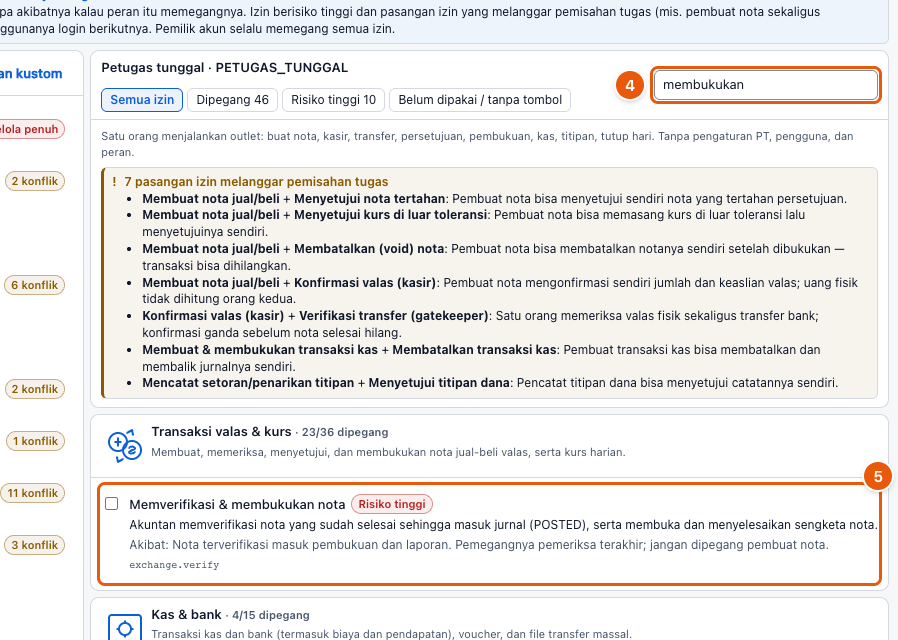
- Cari izinnya dan baca penjelasannya
Ketik kata di kotak Cari izin, atau pakai saringan Dipegang, Risiko tinggi, dan Belum dipakai / tanpa tombol. Setiap izin menjelaskan dirinya sendiri:
- Nama dan lencana Risiko rendah / sedang / tinggi.
- Arti — apa yang dibuka izin itu.
- Akibat — apa yang bisa terjadi kalau peran itu memegangnya.
- Kode izin di bawahnya, untuk dicocokkan dengan pesan galat.
Izin bertanda Belum dipakai sistem tidak mengubah apa pun saat ini — mencentang atau mencabutnya aman. Izin bertanda Tanpa tombol di aplikasi lain lagi: tombolnya memang tidak ada di aplikasi versi ini, tetapi server masih memeriksanya untuk jalur lama lewat API. Cabut saja kalau peran itu tidak memakai integrasi.
- Centang atau cabut izinnya
Klik kotak centang di izinnya. Di gambar, izin Memverifikasi & membukukan nota dicabut dari Petugas tunggal — misalnya karena outlet sudah punya akuntan — dan jumlah pasangan berisiko di kotak kuning langsung berkurang. Perubahan belum tersimpan — bilah Perubahan muncul di bawah layar.

- Klik Tinjau & simpan
Bilah di bawah layar menyebut jumlah izin yang ditambah dan dicabut. Batalkan perubahan mengembalikan centang seperti semula.
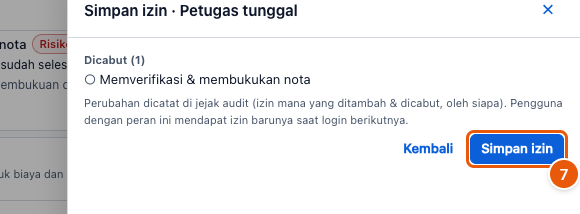
- Periksa ringkasannya, lalu klik Simpan izin
Panel ringkasan mendaftar izin yang ditambahkan (izin berisiko tinggi diberi tanda dan akibatnya) dan yang dicabut. Klik Simpan izin. Perubahan dicatat di jejak audit, dan pengguna dengan peran itu mendapat izin barunya saat login berikutnya.
Butuh peran baru?
Klik + Peran kustom di kotak Peran. Isi nama, kode (huruf besar tanpa spasi), dan keterangannya. Peran baru dimulai tanpa izin — centang izinnya di layar ini, lalu pasang ke pengguna di Tambah pengguna baru.