Ganti password sendiri & lihat izin Anda
Mau ganti password, atau heran kenapa sebuah menu tidak ada? Buka Akun saya — di sana ada ganti password dan daftar apa saja yang boleh Anda kerjakan.
Setiap pegawai punya halaman Akun saya. Isinya: nama, username, peran, cabang, daftar hal yang boleh Anda kerjakan, dan kotak untuk mengganti password kapan saja.
Langkah
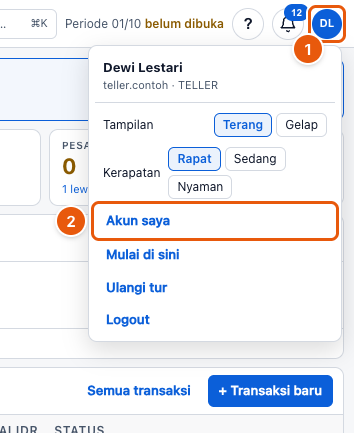
- Klik lingkaran nama Anda di kanan atas
Menu kecil terbuka. Di sini juga ada pilihan tampilan terang/gelap dan kerapatan tabel.
- Klik Akun saya
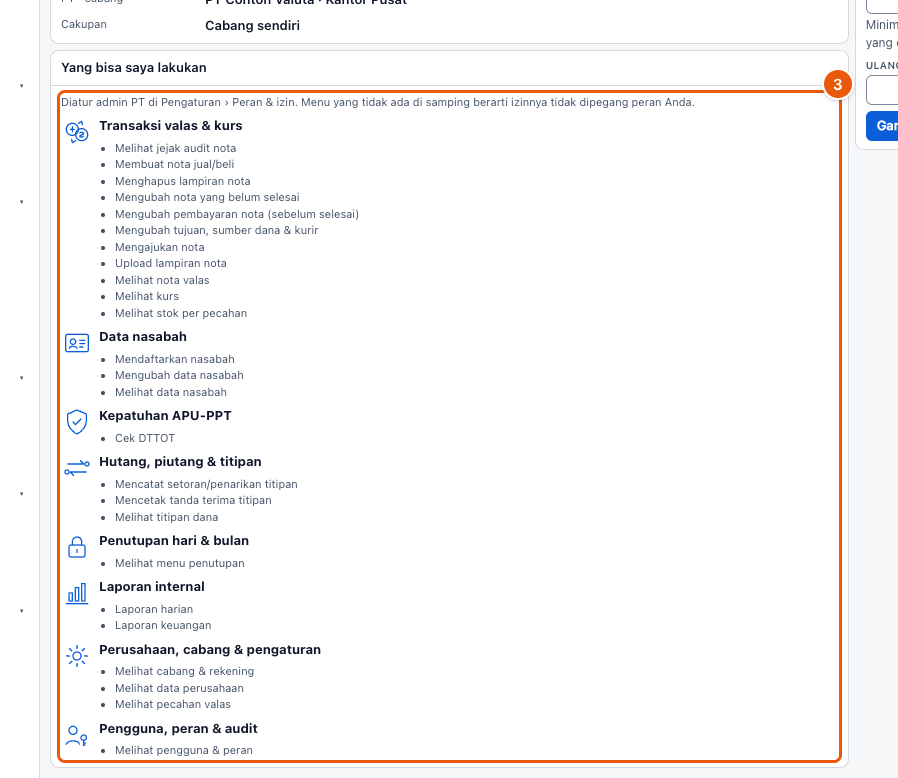
- Lihat apa saja yang boleh Anda kerjakan
Daftar Yang bisa saya lakukan berisi semua izin peran Anda, dikelompokkan per pekerjaan. Menu yang tidak ada di samping kiri berarti izinnya memang tidak dipegang peran Anda. Kalau pekerjaan Anda butuh menu itu, minta admin PT menambahkannya di Peran & izin (lihat Atur izin sebuah peran).
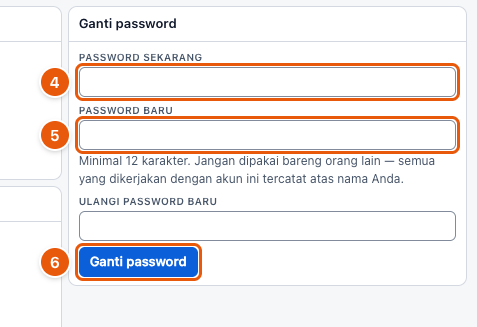
- Ketik password yang sekarang
- Ketik password baru dua kali
Minimal 12 karakter (boleh kalimat pendek, mis. "kopi pagi di pasar") dan harus beda dari yang lama. Ketik sekali lagi di kotak Ulangi password baru, persis sama.
- Klik Ganti password
Muncul tulisan Password sudah diganti. HP atau komputer lain yang masih login dengan password lama perlu login ulang.
Yang perlu diketahui
- Jangan pakai satu akun berdua. Semua yang dikerjakan dengan akun Anda — nota, konfirmasi, void — tercatat atas nama Anda di jejak audit.
- Lupa password? Anda tidak bisa meresetnya sendiri. Minta admin PT memberi password sementara (lihat Reset password pengguna); Anda wajib menggantinya saat login berikutnya.
- Salah password berkali-kali membuat akun terkunci sebentar. Tunggu beberapa menit, atau minta admin membukanya.