Ganti warna, logo, dan nama tampilan
Mau aplikasi memakai warna dan logo money changer Anda? Pilih preset warna, upload logo, dan isi nama tampilannya di Tampilan & merek.
Pemilik akun bisa mengganti lapis merek aplikasi: warna tombol dan link, logo, dan nama yang tampil di bagian atas layar dan halaman login. Perubahan berlaku untuk semua pengguna PT.
Warna yang punya arti — untung dan rugi, JUAL dan BELI, warna status nota — terkunci dan tidak ikut berubah. Kasir yang bertahun-tahun membaca merah sebagai rugi tidak boleh menemukan merah berarti lain karena temanya diganti.
Langkah
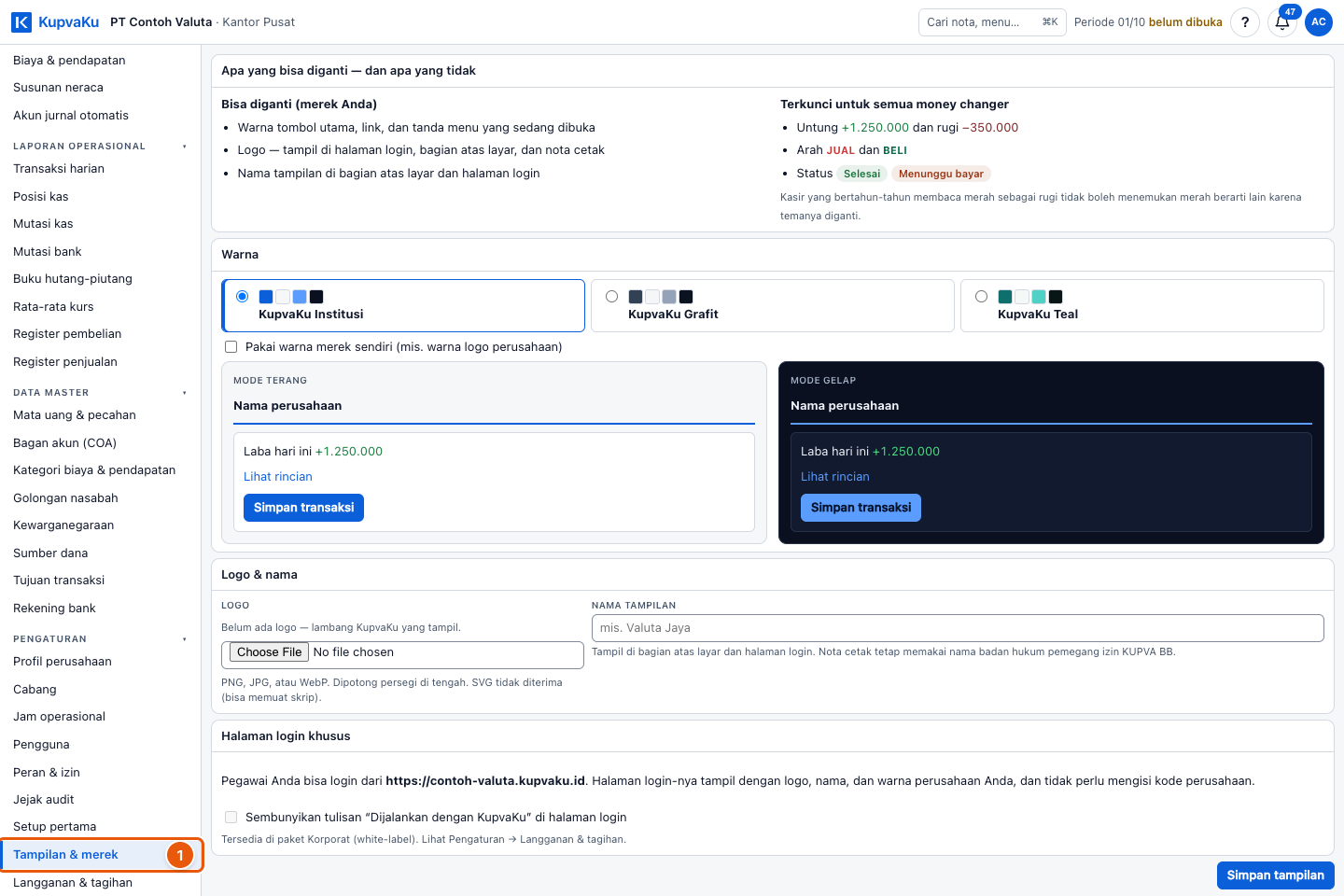
- Buka Tampilan & merek
Klik Tampilan & merek di menu kiri, kelompok Pengaturan. Kotak pertama menjelaskan apa yang bisa diganti dan apa yang terkunci.
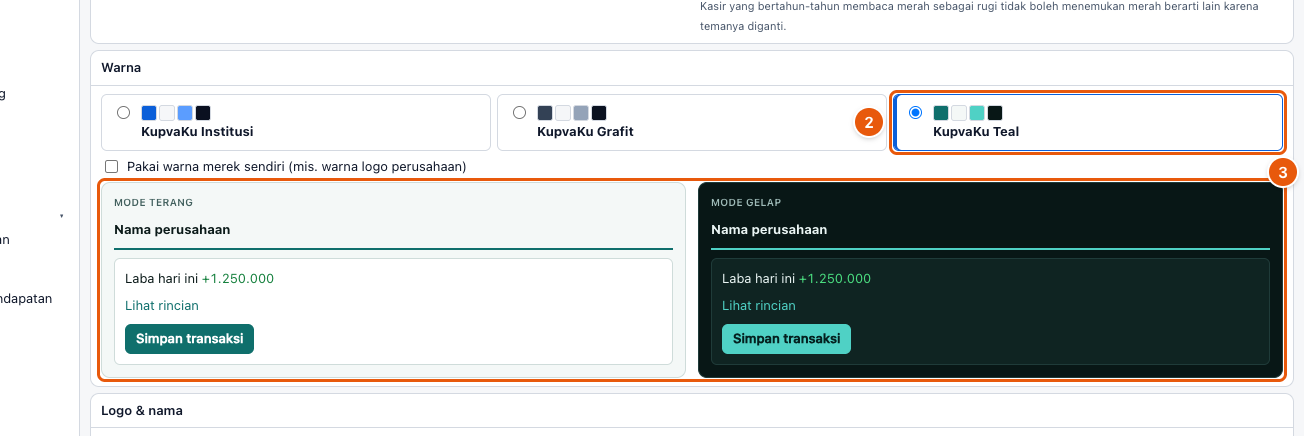
- Pilih preset warna
Klik salah satu preset. Setiap preset punya pasangan warna untuk mode terang dan mode gelap.
Mau memakai warna logo perusahaan? Centang Pakai warna merek sendiri, lalu isi kode warnanya (misalnya #0F6F6C) untuk mode terang dan gelap. Setiap warna diperiksa kontrasnya — warna yang terlalu pucat untuk dibaca ditolak.
- Cek preview-nya
Dua panel Mode terang dan Mode gelap menunjukkan hasilnya sebelum disimpan: bilah atas, link, tombol, dan angka laba. Seluruh aplikasi belum berubah sampai Anda menyimpan.
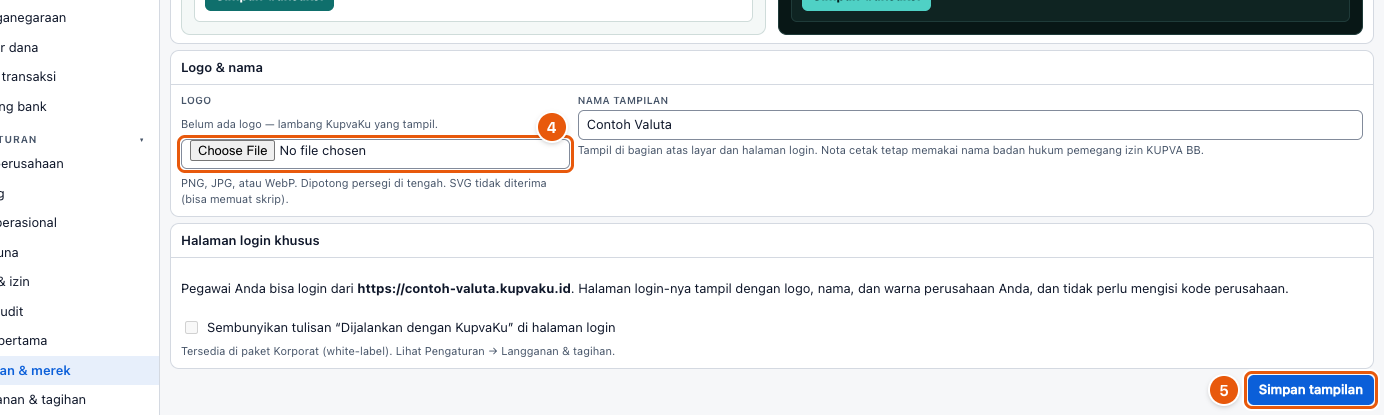
- Upload logo dan isi nama tampilan
Pilih file logo PNG, JPG, atau WebP. Logo dipotong persegi di tengah dan langsung tersimpan — tampil di halaman login, bagian atas layar, dan nota cetak. SVG tidak diterima karena bisa memuat skrip.
Nama tampilan muncul di bagian atas layar dan halaman login. Nota cetak tetap memakai nama badan hukum pemegang izin KUPVA BB.
- Klik Simpan tampilan
Warna dan nama tampilan tersimpan dan langsung berlaku untuk semua pengguna perusahaan ini.
Halaman login khusus
Pegawai bisa login dari alamat khusus PT Anda (tertulis di kotak Halaman login khusus) — halaman loginnya memakai logo, nama, dan warna perusahaan, dan tidak perlu mengisi kode perusahaan. Menyembunyikan tulisan Dijalankan dengan KupvaKu tersedia di paket Korporat.