Atur jam operasional cabang
Cabang buka jam berapa dan hari apa saja? Atur jam operasionalnya supaya tidak ada transaksi yang tercatat saat cabang tutup.
Jam operasional diatur per cabang. Jam ini baru membatasi login kalau pemilik akun menyalakan Otomatis logout saat tutup hari di Profil perusahaan. Setelah berlaku, pengguna cabang tidak bisa login di luar jam ini — kecuali pemilik akun, direktur, dan admin — jadi tidak ada transaksi yang tercatat saat cabang tutup.
Langkah
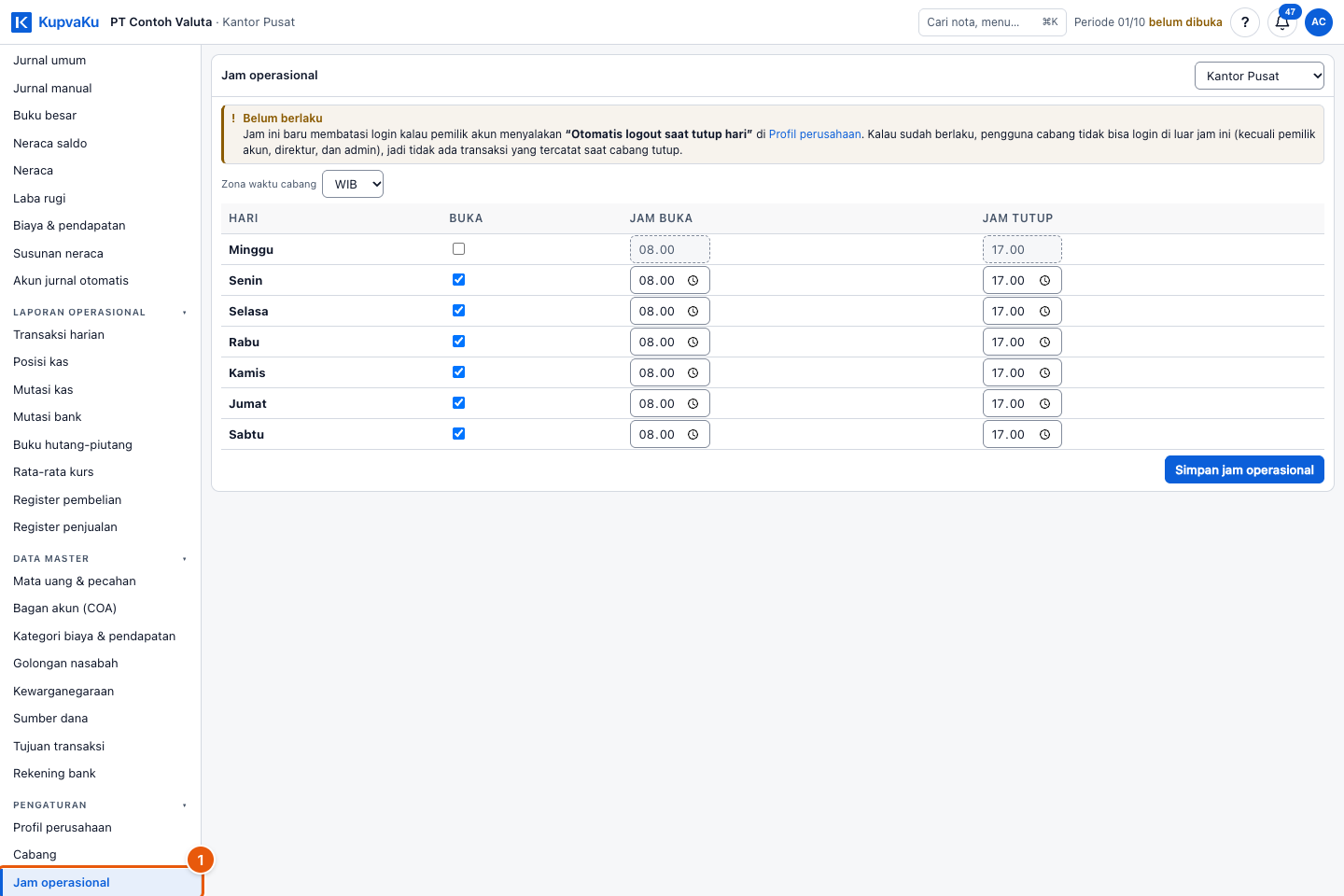
- Buka Jam operasional
Klik Jam operasional di menu kiri, kelompok Pengaturan. Kotak di atas memberi tahu apakah pembatasan jam Sedang berlaku atau Belum berlaku.
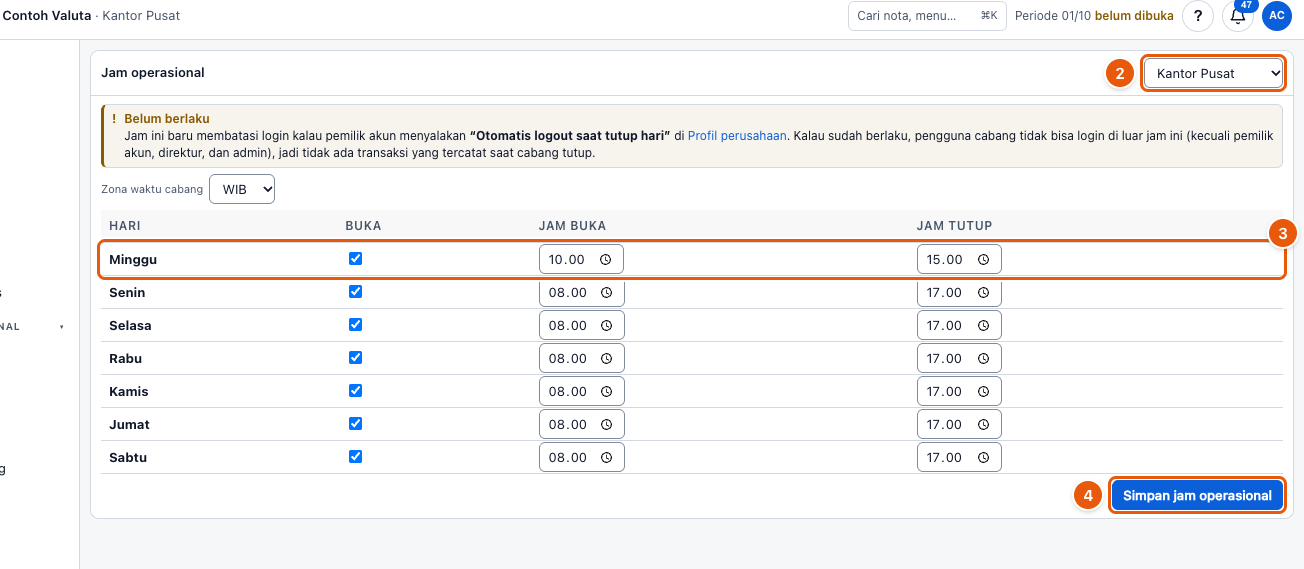
- Pilih cabangnya
Pilih cabang di kanan atas kotak. Jam di tabel dibaca dalam zona waktu cabang itu (WIB, WITA, atau WIT) — tertulis di atas tabel. Zonanya diatur di layar Cabang, bukan di sini: lihat Atur zona waktu cabang.
- Atur hari dan jamnya
Centang kolom Buka untuk hari cabang beroperasi, lalu isi Jam buka dan Jam tutup. Hari yang tidak dicentang dianggap libur. Titik awalnya Senin–Sabtu 08.00–17.00 dan Minggu libur — ubah sesuai kenyataan. Di gambar, hari Minggu dibuka pukul 10.00–15.00.
- Klik Simpan jam operasional
Tulisan Tersimpan muncul setelah berhasil. Ulangi untuk cabang lain.