Cetak nota atau cetak ulang
Nasabah minta nota, atau notanya hilang dan minta dicetak lagi? Cetak dari halaman detail nota — cetakan kedua dan seterusnya bertanda SALINAN.
Nota dicetak dari halaman detailnya. Cetakan pertama adalah nota asli. Cetakan berikutnya otomatis bertanda SALINAN, supaya tidak ada dua nota asli di tangan nasabah yang bisa dipakai menagih dua kali.
Langkah

- Buka notanya
Cari notanya di Daftar transaksi menurut nama nasabah atau nomor nota, lalu klik nomornya. Lihat Cari dan buka nota.

- Klik Cetak nota atau Cetak ulang (salinan)
Tombolnya di kanan atas. Tulisannya Cetak nota kalau nota ini belum pernah dicetak, dan Cetak ulang (salinan) kalau sudah pernah.
- Pastikan jenis printernya benar
Di sebelah tombol cetak ada pilihan Printer: Thermal 70 mm (struk gulungan di meja kasir, bawaan) atau Printer: Dot-matrix (kertas continuous form, mis. Epson LX-300). Pilihan ini disimpan di komputer ini saja, jadi tiap meja kasir boleh memakai printer berbeda. Isi notanya sama; hanya ukuran kertasnya yang berbeda.
- Pilih printer lalu cetak
Jendela cetak dari browser terbuka. Pilih printer nota Anda, lalu klik Print / Cetak. Yang tercetak hanya notanya — menu dan tombol di layar tidak ikut.
- Cek siapa yang pernah mencetak
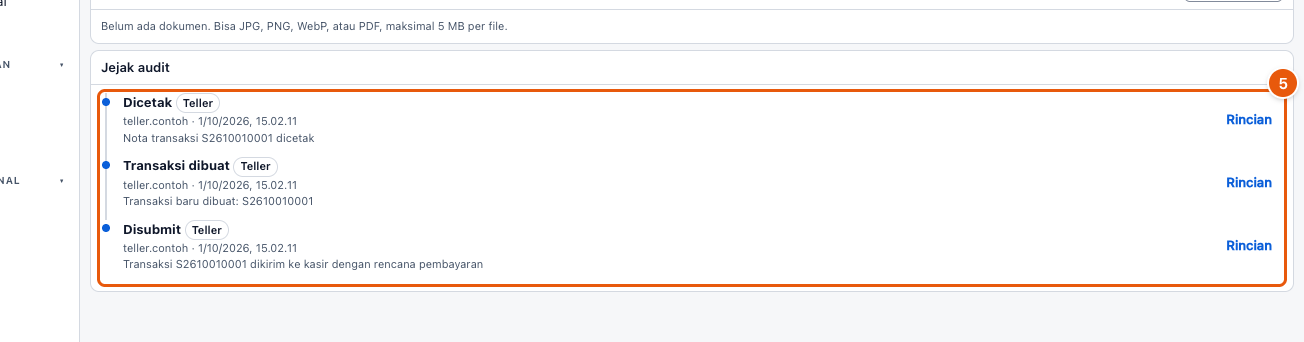
Setiap cetakan tercatat di Jejak audit di bagian bawah halaman: kata Dicetak, siapa, dan jam berapa. Nasabah bilang belum pernah menerima nota? Lihat di sini apakah nota itu sudah pernah dicetak.
Kalau hasil cetaknya bermasalah
- Jangan cetak dengan Ctrl+P. Cetakan lewat Ctrl+P tidak tercatat, jadi cetakan berikutnya tidak diberi tanda SALINAN. Selalu pakai tombol di halaman nota.
- Hasil cetak terpotong atau terlalu kecil. Cek dulu pilihan Printer di sebelah tombol cetak: thermal 70 mm atau dot-matrix. Kalau masih terpotong, di jendela cetak pilih skala "Default"/"100%" dan matikan "Headers and footers".
- Datanya salah (nama, jumlah, kurs). Mencetak ulang tidak mengubah isi nota. Nota yang salah dibatalkan lalu dibuat ulang — lihat Nota salah? Batalkan lalu buat ulang.