Periksa jejak audit
Siapa membatalkan nota itu, siapa mengubah izin kasir, siapa menerima kiriman valas? Jejak audit mencatat setiap tindakan — siapa, kapan, dari mana, dan apa yang berubah — dan tidak bisa diubah siapa pun.
Jejak audit adalah catatan setiap tindakan yang mengubah data di KupvaKu. Setiap baris mencatat siapa (username, peran, alamat IP), kapan, apa yang dilakukan, dan apa yang berubah. Tercatat antara lain:
- nota, pesanan, dan kiriman valas antar cabang;
- jurnal manual beserta buktinya;
- saldo awal, kurs, pengguna dan izin;
- tampilan dan langganan.
Jejak audit tidak bisa diubah atau dihapus oleh siapa pun, termasuk pemilik akun. Salah catat dikoreksi dengan tindakan baru, dan koreksi itu juga tercatat.
Langkah
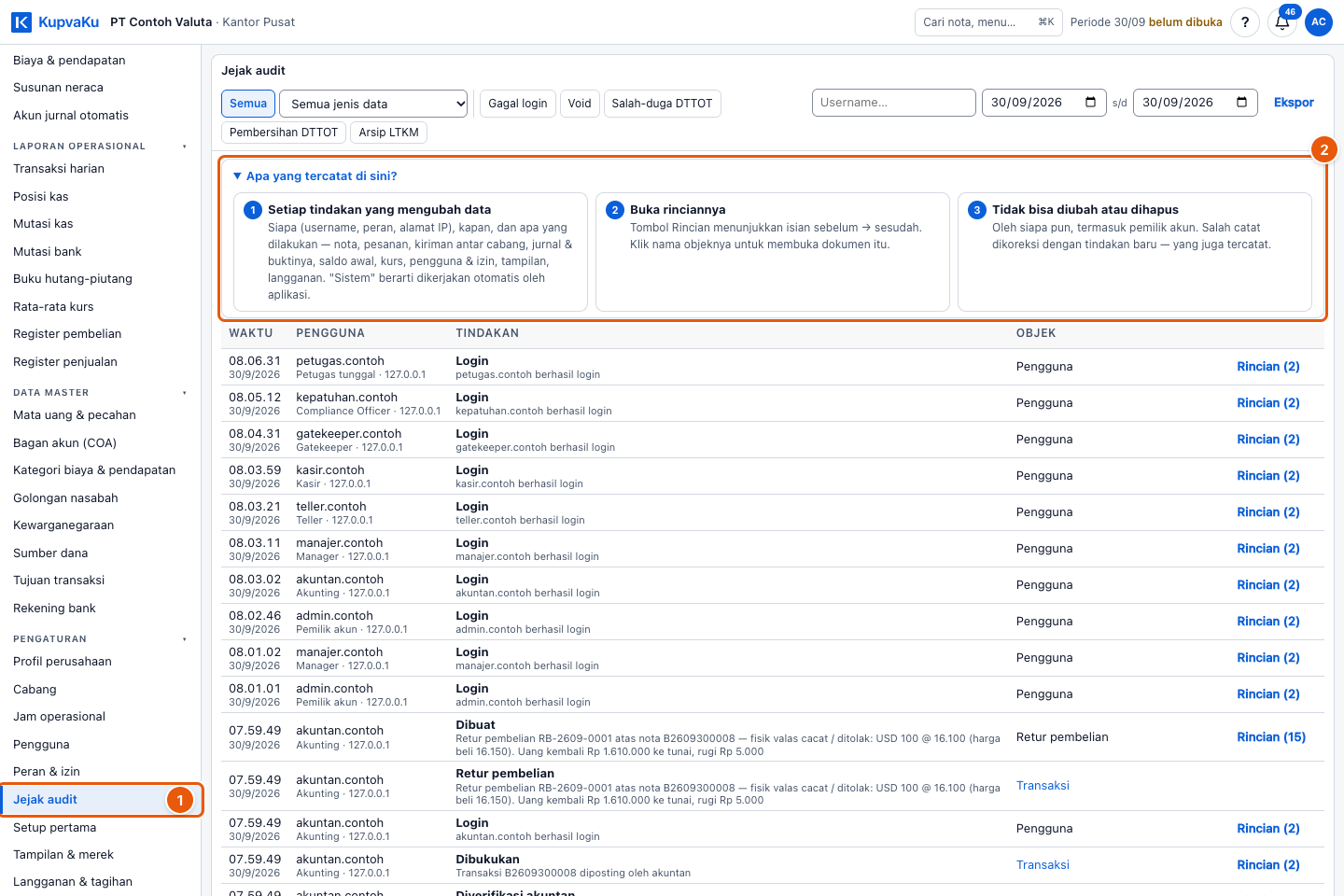
- Buka Jejak audit
Klik Jejak audit di menu Pengaturan. Layar terbuka pada catatan hari ini, yang terbaru di atas.
- Baca penjelasannya
Tiga hal yang perlu diketahui: apa saja yang tercatat, cara membuka rinciannya, dan bahwa catatan ini tidak bisa diubah. "Sistem" di kolom Pengguna berarti tindakan itu dikerjakan otomatis oleh aplikasi.
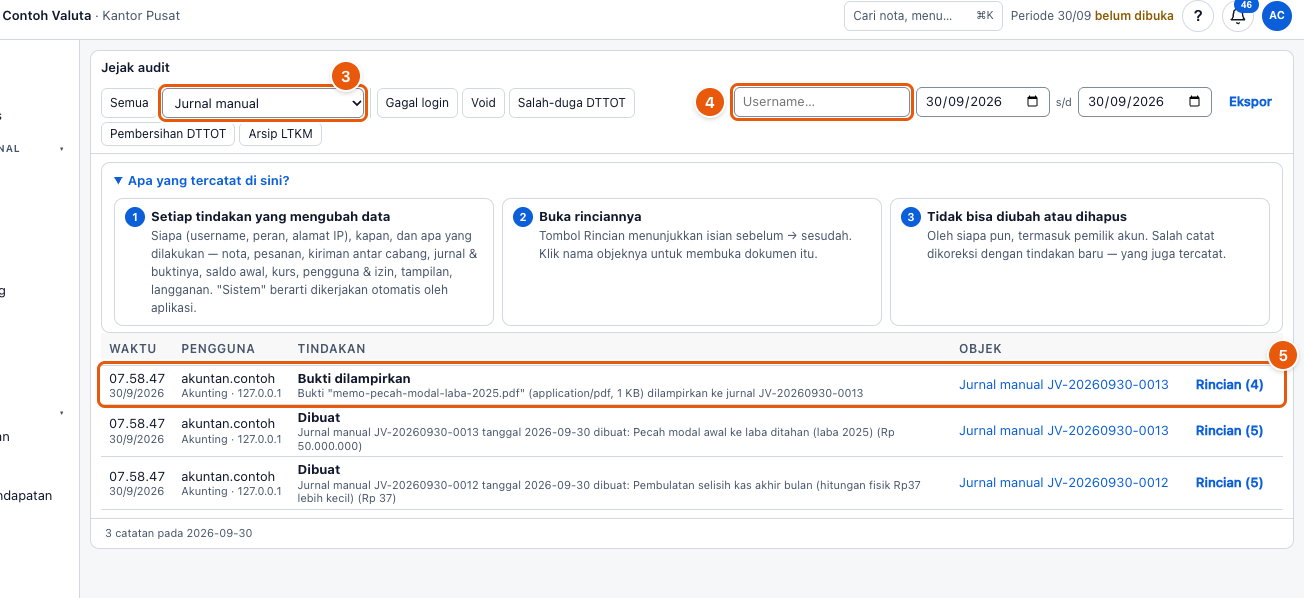
- Pilih jenis data
Pilih yang ingin diperiksa, misalnya Jurnal manual (seperti di gambar), Transfer valas antar cabang, Pesanan valas, atau Izin peran. Tombol di sebelahnya langsung menyaring tindakan yang biasanya dicari lebih dulu, misalnya Void dan Gagal login.
- Cari per orang dan per tanggal
Ketik username untuk melihat semua yang dikerjakan satu orang. Ubah rentang tanggal di sebelahnya untuk melihat hari lain.
- Baca satu baris
Kolom Pengguna menyebut siapa, perannya, dan dari alamat IP mana. Kolom Tindakan menyebut apa yang terjadi beserta keterangannya. Klik nama di kolom Objek untuk membuka dokumennya: nota, pesanan, jurnal, atau kiriman.
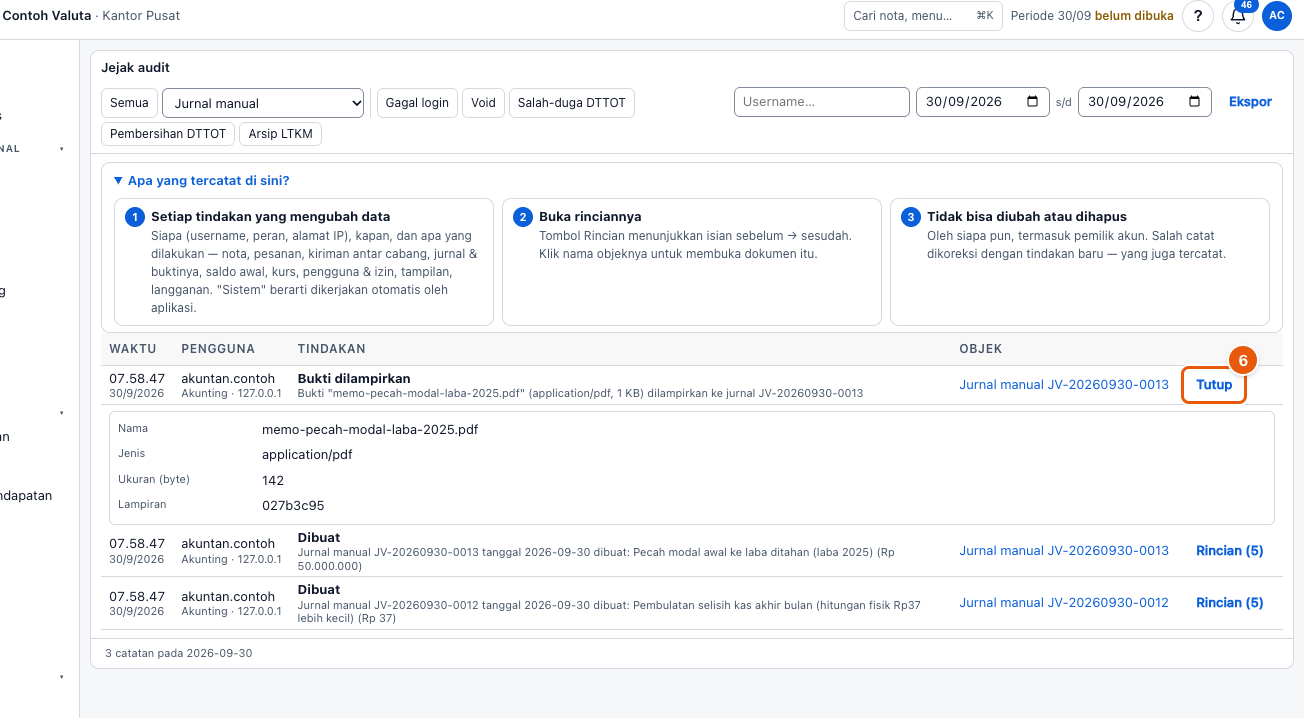
- Lihat apa yang berubah
Klik Rincian untuk melihat isian sebelum → sesudah, misalnya status nota, izin yang ditambah atau dicabut, atau nama file bukti yang dilampirkan.
Yang perlu diingat
- Hanya peran yang memegang izin Lihat jejak audit yang bisa membuka layar ini. Izin ini diatur di Pengaturan → Peran & izin.
- Pekerjaan yang dikerjakan satu orang sekaligus, misalnya Selesaikan sekarang atau kiriman yang diterima pengirimnya sendiri, tetap tercatat per langkah atas nama orang itu. Pemilik akun juga mendapat pemberitahuan.
- Perlu diserahkan ke auditor? Klik Ekspor untuk men-download file Excel sesuai saringan yang sedang dipakai.