Isi saldo awal valas dari Excel
Baru mulai memakai KupvaKu atau membuka cabang baru? Isi stok valas awal tiap cabang lewat template Excel di Setup pertama — download, isi, upload, periksa preview, lalu terapkan.
Saldo awal adalah stok valas fisik yang sudah ada di brankas sebelum transaksi pertama dicatat di KupvaKu, beserta harga pokok (HPP) per unitnya. Angka ini menjadi dasar HPP rata-rata tertimbang perusahaan, jadi laba setiap penjualan berikutnya bergantung padanya. Isi dengan teliti — saldo awal hanya bisa diisi sekali per cabang per mata uang.
Langkah
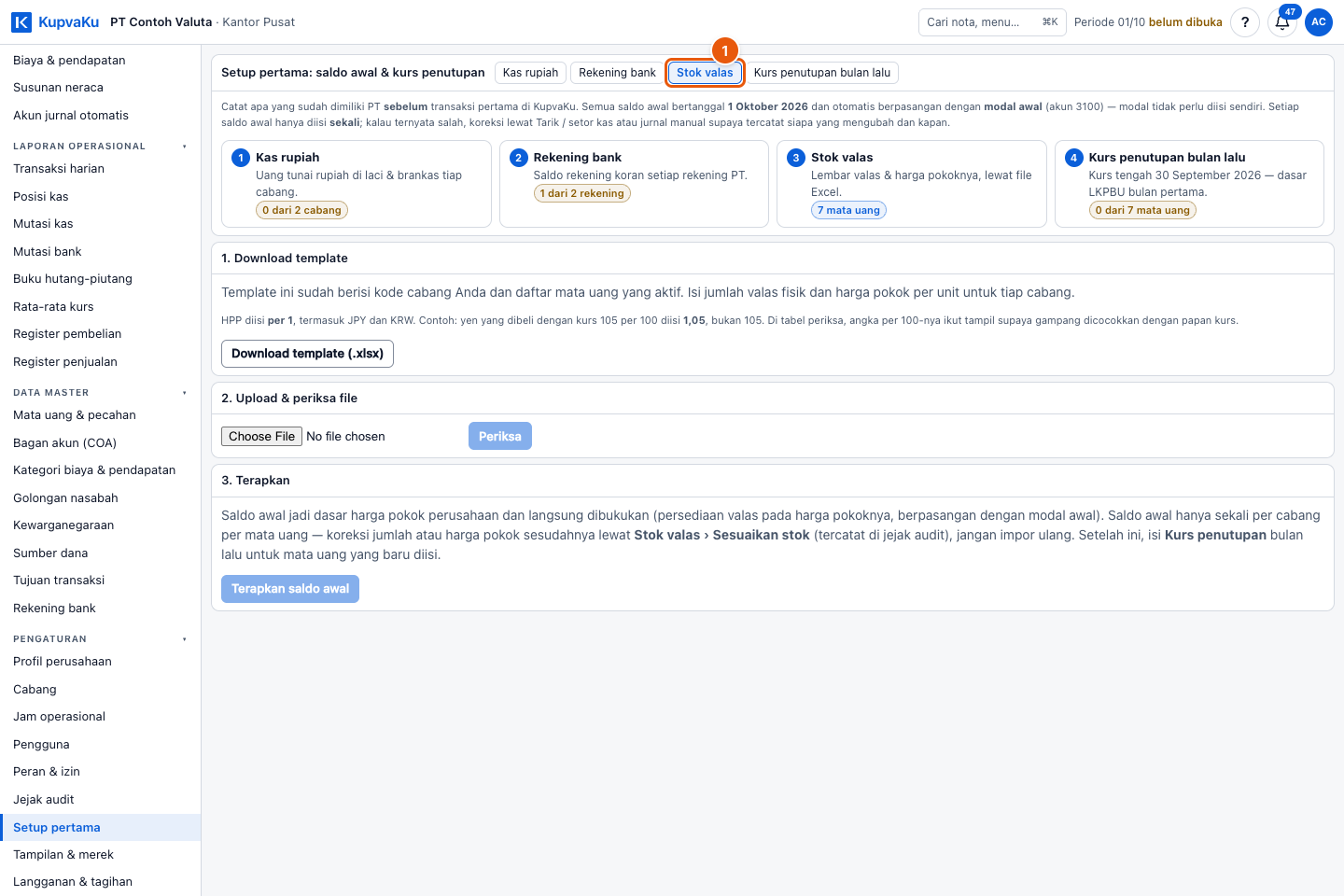
- Buka Setup pertama, bagian Stok valas
Klik Setup pertama di menu kiri, kelompok Pengaturan, lalu pilih bagian Stok valas. Isinya tiga kotak berurutan: download template, upload dan periksa, lalu terapkan.

- Download templatenya
Klik Download template (.xlsx). Template sudah berisi judul kolom dan satu baris contoh. Daftar kode cabang dan kode mata uang yang sah ada di lembar Keterangan.
- Isi template di Excel
Isi satu baris per cabang per mata uang di bawah baris judul:
- kode_cabang — kode cabang, misalnya HQ atau BDG.
- kode_mata_uang — misalnya USD, SGD, JPY.
- jumlah — jumlah valas fisik yang dihitung di brankas.
- hpp_per_unit — harga pokok per 1 unit, termasuk untuk JPY dan KRW. Yen yang dibeli dengan kurs 105 per 100 diisi 1,05, bukan 105.
Lalu hapus baris contoh yang bertanda CONTOH-HAPUS-BARIS-INI. Kalau terlupa, baris itu ditolak saat diperiksa — tidak akan ikut masuk.
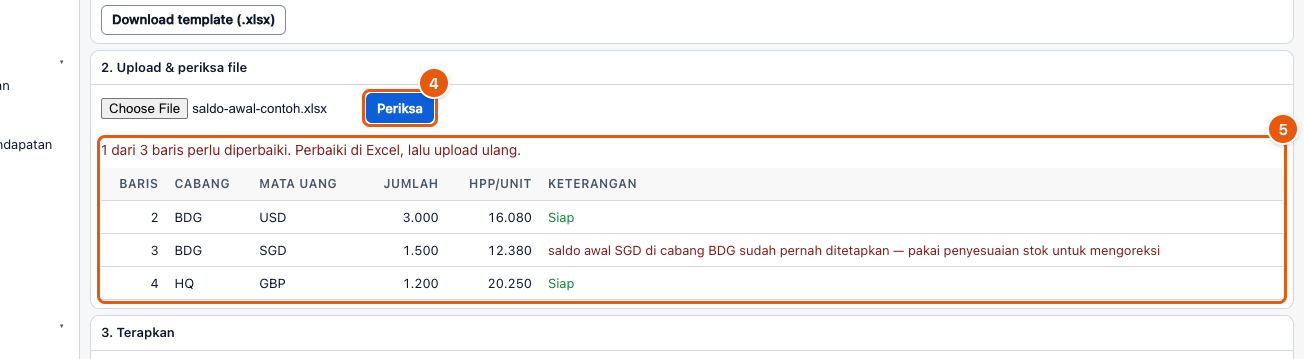
- Upload file dan klik Periksa
Di kotak 2. Upload & periksa file, pilih file yang sudah diisi, lalu klik Periksa. Memeriksa tidak mengubah apa pun.
- Baca preview-nya
Preview menampilkan setiap baris dengan nomor baris Excel-nya dan keterangan Siap atau alasan penolakannya — misalnya kode cabang tidak dikenal, jumlah kosong, atau saldo awal cabang dan mata uang itu sudah pernah diisi. HPP JPY dan KRW ikut ditampilkan per 100 supaya mudah dicocokkan dengan papan kurs.
Ada baris yang ditolak? Perbaiki di Excel, lalu upload ulang dan periksa lagi.

- Klik Terapkan saldo awal
Tombol hanya aktif kalau semua baris siap. Penerapannya semua-atau-tidak-sama-sekali: kalau satu baris gagal, tidak ada yang masuk — jadi tidak ada baris yang tergandakan saat upload ulang. Setelah berhasil, tertulis jumlah baris yang diterapkan dan nilai persediaannya.
Sudah ada transaksi dan stoknya ternyata salah?
Jangan impor ulang. Koreksi stok setelah saldo awal memakai penyesuaian stok yang tercatat di jejak audit. Mengimpor saldo awal kedua kali akan membuat harga pokok tidak cocok dengan jumlah stoknya.
Sesudah stok valas terisi
Isi Kurs penutupan bulan lalu di layar yang sama untuk setiap mata uang yang baru diisi — LKPBU bulan pertama menilai saldo awal valas dengan kurs itu. Caranya di Setup pertama.